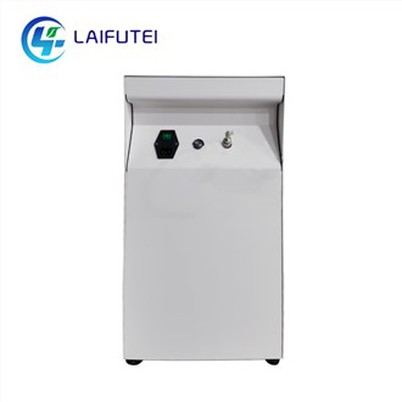

Cum se conectează imaginea Scanner CR la un computer?
Lăsaţi un mesaj

În calitate de furnizor al Scannerului de imagine CR, am înțeles că configurarea acestui echipament avansat poate fi o sarcină descurajantă pentru mulți utilizatori. În această postare pe blog, vă voi ghida prin procesul de conectare a Scannerului Image CR la un computer, asigurându -vă că puteți profita la maximum de capacitățile sale.
Premise
Înainte de a începe procesul de conectare, este important să vă asigurați că aveți toate componentele necesare și că computerul dvs. îndeplinește cerințele sistemului. Iată ce vei avea nevoie:


- Image Scanner Cr: Acesta este principalul dispozitiv pe care îl veți conecta la computer. Puteți găsi mai multe informații despre Scanner Image CR pe site -ul nostru webImage Scanner Cr.
- Calculator: Computerul dvs. ar trebui să aibă un sistem de operare compatibil, cum ar fi Windows sau macOS. De asemenea, ar trebui să aibă suficientă putere de procesare și memorie pentru a gestiona software -ul care vine cu scanerul de imagine CR.
- Cabluri: Veți avea nevoie de cablurile corespunzătoare pentru a conecta Image Scanner CR la computer. Aceasta poate include un cablu USB sau un cablu Ethernet, în funcție de modelul scanerului dvs.
- Software: Image Scanner CR vine cu un software pe care va trebui să îl instalați pe computer. Acest software este utilizat pentru a controla scanerul și pentru a gestiona imaginile scanate.
Ghid pas cu pas
Acum că aveți tot ce aveți nevoie, să începem cu procesul de conectare. Urmați acești pași pentru a conecta Image Scanner CR la computer:
Pasul 1: Pregătiți -vă computerul
Înainte de a conecta Image Scanner CR la computer, trebuie să vă pregătiți computerul prin instalarea software -ului necesar. Iată cum:
- Introduceți CD -ul software care a venit cu Image Scanner CR în unitatea CD a computerului.
- Urmați instrucțiunile de pe ecran pentru a instala software-ul. Asigurați -vă că citiți cu atenție acordul de licență și acceptați condițiile înainte de a continua.
- După ce instalarea este finalizată, reporniți computerul pentru a vă asigura că software -ul este instalat corect.
Pasul 2: Conectați scanerul la computer
Acum, când computerul dvs. este gata, este timpul să conectați Scanner Image CR la computer. Iată cum:
- Opriți Image Scanner CR și computerul dvs.
- Conectați un capăt al cablului USB sau al cablului Ethernet la scaner și celălalt capăt la computer.
- Porniți imaginea Scanner CR și așteptați ca acesta să fie pornit.
- Porniți computerul și așteptați să pornească.
Pasul 3: Configurați setările scanerului
După ce scanerul este conectat la computer, trebuie să configurați setările scanerului pentru a vă asigura că funcționează corect. Iată cum:
- Deschideți software -ul pe care l -ați instalat în pasul 1.
- Căutați opțiunea Setări de scaner sau preferințe în software.
- Selectați Image Scanner CR din lista scanerelor disponibile.
- Configurați setările scanerului, cum ar fi rezoluția, modul de culoare și formatul fișierului. De obicei, puteți găsi aceste setări în opțiunea Setări sau preferințe ale scanerului.
- Salvați setările și închideți fereastra Setări sau preferințe ale scanerului.
Pasul 4: Testați scanerul
Acum că ați configurat setările scanerului, este timpul să testați scanerul pentru a vă asigura că funcționează corect. Iată cum:
- Puneți un document sau o imagine pe patul scanerului.
- Deschideți software -ul pe care l -ați instalat în pasul 1.
- Căutați opțiunea de scanare în software.
- Selectați opțiunea de scanare și așteptați ca scanerul să scaneze documentul sau imaginea.
- Odată ce scanarea este finalizată, documentul sau imaginea scanată ar trebui să apară pe ecranul computerului.
Sfaturi de depanare
Dacă întâmpinați probleme în timpul procesului de conectare sau când utilizați Scanner Image CR, iată câteva sfaturi de depanare care pot ajuta:
- Verificați cablurile: Asigurați -vă că cablurile sunt conectate corespunzător la scaner și la computer. Încercați să deconectați și să conectați cablurile din nou pentru a asigura o conexiune sigură.
- Reporniți scanerul și computerul: Uneori, pur și simplu repornirea scanerului și computerul dvs. poate rezolva problemele de conectare.
- Actualizați software -ul: Verificați site -ul web al producătorului pentru actualizări software pentru scanerul de imagine Cr. Instalarea celui mai recent software poate remedia de multe ori erorile și îmbunătăți performanța.
- Contactați asistența tehnică: Dacă mai aveți probleme, contactați echipa de asistență tehnică pentru scanerul de imagine CR. Acestea vă pot oferi asistență suplimentară și sfaturi de depanare.
Alte produse imagistice de diagnostic pentru animale
În plus față de scanerul de imagine CR, oferim și o serie de alte produse de imagistică de diagnosticare a animalelor, inclusivAnimal Digital Dental DrşiImagistica animală CT Diagnostic. Aceste produse sunt concepute pentru a oferi imagini de înaltă calitate pentru clinici veterinare și spitale de animale.
Concluzie
Conectarea Scannerului de imagine CR la un computer este un proces relativ simplu, care poate fi finalizat în câțiva pași simpli. Urmărind pașii descriși în această postare pe blog, ar trebui să puteți conecta scanerul la computer și să începeți să îl utilizați pentru a scana documente și imagini. Dacă aveți întrebări sau aveți nevoie de asistență suplimentară, nu ezitați să ne contactați. Suntem aici pentru a vă ajuta să profitați la maxim de scanerul dvs. de imagini Cr.
Dacă sunteți interesat să achiziționați scanerul de imagini CR sau oricare dintre celelalte produse ale noastre de imagistică de diagnosticare a animalelor, vă rugăm să ne contactați pentru a discuta nevoile dvs. și pentru a aranja o demonstrație. Așteptăm cu nerăbdare să lucrăm cu dvs. pentru a oferi cele mai bune soluții imagistice pentru practica dvs. veterinară.
Referințe
- Manualul producătorului pentru scanerul de imagine CR
- Documentație de asistență tehnică pentru scanerul de imagine CR